


Experimente um medidor de energia no Home Assistant — antes de comprar um
Está se perguntando como um medidor de energia se encaixaria na sua configuração do Home Assistant? Experimente antes de comprar. Com o simulador on-line da IAMMETER, você pode configurar a descoberta MQTT, explorar leituras simuladas do WEM2067 e testar painéis e automações — sem comprar ou fazer a ligação elétrica de um medidor. Quando estiver pronto para o hardware real, as mesmas etapas de configuração MQTT se aplicam.
Este guia prático usa o simulador on-line WEM2067 e a integração MQTT nativa do Home Assistant. O Home Assistant descobre o medidor simulado e cria automaticamente suas entidades de sensor. Você não precisará de uma integração IAMMETER HACS nem de definições individuais de sensores em YAML.
1. Prepare seu broker MQTT
Você precisará de um broker MQTT, como Mosquitto ou EMQX. Um broker já existente serve: o importante é conectar tanto o Home Assistant quanto o simulador ao mesmo broker.
Usaremos os exemplos a seguir em todo o guia. Substitua-os pelos seus próprios detalhes de conexão:
| Configuração | Exemplo |
|---|---|
| Host do broker | mqtt.example.com |
| Porta TCP MQTT | 1883 |
| Nome de usuário | mqtt_user |
| Senha | Sua senha MQTT |
| Prefixo de descoberta do Home Assistant | homeassistant |
mqtt.example.com é um espaço reservado. Seu broker deve estar acessível tanto a partir do Home Assistant quanto do servidor do simulador. Um endereço de broker que funcione apenas na sua LAN doméstica não funcionará com o simulador on-line público. O broker não precisa ser executado na mesma máquina que o Home Assistant.
2. Conecte o Home Assistant ao MQTT
- No Home Assistant, acesse Configurações → Dispositivos e serviços → Adicionar integração e pesquise por MQTT.
- Insira o nome do host, a porta, o nome de usuário e a senha do seu broker. No nosso exemplo, o host é
mqtt.example.come a porta é1883. - Envie as configurações para conectar. O campo de host aceita somente um nome de host ou endereço IP — omita
http://,mqtt://e qualquer caminho de URL. - A descoberta MQTT é ativada por padrão, com
homeassistantcomo prefixo de descoberta. Se você o alterou, verifique se ele corresponde ao prefixo usado pelo medidor.
Já está conectado ao broker correto? Você está pronto para a próxima etapa. Não é necessário adicionar outra integração MQTT nem alterar sua conexão existente.
3. Configure o simulador e ative a descoberta
Abra Configurações no simulador abaixo e insira:
| Configuração | O que inserir |
|---|---|
| Modo de execução | mqtt |
| Endereço | mqtt.example.com:1883 |
| Nome de usuário | Seu nome de usuário MQTT; mqtt_user neste exemplo |
| Senha | Sua senha MQTT |
| Descoberta MQTT do HA | Marque a caixa |
| Intervalo de envio | 10 segundos |
O simulador público atualmente aceita intervalos de envio de 10 a 3600 segundos. Usaremos 10 segundos aqui.
Clique em Salvar. O simulador se conecta ao seu broker, publica a configuração de descoberta do Home Assistant e envia leituras simuladas no intervalo escolhido. Observe que o campo Endereço do simulador combina o host e a porta, diferentemente dos campos separados do Home Assistant.
Mantenha a página do simulador ativa durante o teste. Por padrão, os envios em segundo plano param após cinco minutos sem atividade na página. Suas configurações permanecem salvas, mas as leituras deixam de ser enviadas.
Experimente agora
Para o passo a passo completo, consulte Descoberta MQTT do Home Assistant para um medidor de energia. A etapa essencial é mostrada abaixo: abra Configurações e insira os detalhes do seu broker MQTT.
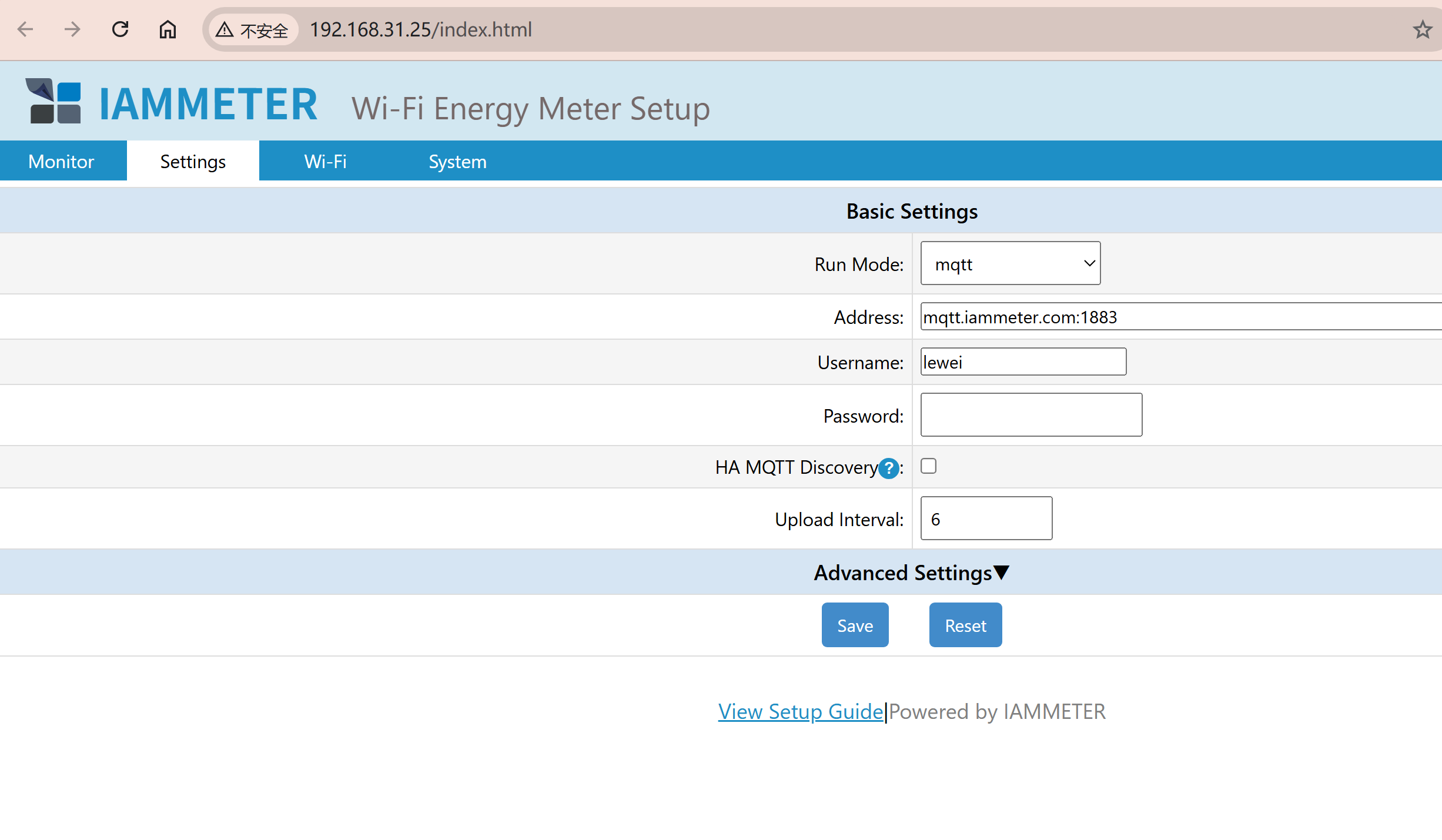
Sua vez. O simulador WEM2067 abaixo é interativo — clique em Configurações para configurá-lo com seu próprio broker.
Se o simulador incorporado não carregar, abra o simulador WEM2067 em uma nova aba e continue por lá.
4. Encontre seu medidor no Home Assistant
Volte para Configurações → Dispositivos e serviços → MQTT e procure o medidor na lista de dispositivos. O simulador WEM2067 usado aqui tem o número de série ZAT3LQD9.
Este exemplo cria um dispositivo WEM2067 com 12 entidades de sensor: tensão, corrente, potência, fator de potência, energia importada e energia exportada para cada um dos seus dois canais.
Abra o dispositivo e verifique as leituras dos canais A e B. Aguarde pelo menos um intervalo de envio e confirme que os valores e os carimbos de data/hora de atualização continuam mudando. No cenário padrão de inversor e rede, o canal A representa a geração solar e o canal B representa a importação/exportação da rede. Potência negativa no canal B significa que a eletricidade está sendo exportada para a rede.
Quando as leituras estiverem atualizando, você poderá usar as entidades em painéis e automações. Você também pode tentar adicionar os sensores de energia ao painel de Energia; a elegibilidade depende da classe de dispositivo, da classe de estado e da unidade informada para cada entidade no Home Assistant.

5. Verifique as mensagens e solucione problemas
Com a Descoberta MQTT do HA ativada, este simulador publica leituras em:
wem/imeter_zat3lqd9/tele/monitorPara verificar se as mensagens estão chegando, assine este tópico usando o ouvinte de tópicos da integração MQTT. As mensagens de descoberta usam o prefixo homeassistant/. Com a descoberta desativada, o WEM2067 usa device/ZAT3LQD9/realtime; portanto, verifique se você está ouvindo o tópico do modo selecionado.
| O que você vê | O que verificar |
|---|---|
| O Home Assistant não consegue se conectar ao broker | Verifique o host, a porta, o nome de usuário e a senha, e confirme se o broker está acessível a partir do Home Assistant. Faça o protocolo e a porta corresponderem à configuração MQTT ou MQTTS do seu broker. |
| O MQTT está conectado, mas nenhum medidor aparece | Ative a Descoberta MQTT do HA no simulador e salve. Confirme que ambos os clientes usam o mesmo broker, que a descoberta está ativada no Home Assistant e que os prefixos de descoberta correspondem. |
| O dispositivo aparece, mas as leituras não são atualizadas | Verifique se o simulador ainda está enviando e não pausou por inatividade. Aguarde um intervalo de envio e depois escute as mensagens no tópico de dados acima. |
| As leituras alternam entre valores diferentes | As sessões do simulador para o mesmo modelo compartilham um número de série e identificadores de descoberta. Mantenha apenas uma sessão ativa por modelo conectada a um determinado broker. |
Para mais detalhes, consulte o guia MQTT/MQTTS do simulador, o guia de descoberta MQTT da IAMMETER e a documentação MQTT do Home Assistant.
Pronto para um medidor físico? A configuração da descoberta MQTT segue as mesmas etapas. Conecte o Home Assistant e o medidor ao mesmo broker, insira os detalhes MQTT em Configurações do medidor, ative a Descoberta MQTT do HA e verifique o dispositivo e as entidades descobertos no Home Assistant. O medidor precisa de firmware compatível com a descoberta MQTT. Ele também tem seu próprio número de série, portanto, revise as referências de entidade em seus painéis e automações ao fazer a troca. Siga o passo a passo de descoberta MQTT do medidor físico para a configuração completa.
O MQTT é uma entre várias opções. Explore o guia de integração do IAMMETER com o Home Assistant para comparar os métodos disponíveis.
6. Sobre o WEM2067
O WEM2067 é o medidor de energia de dois canais da IAMMETER para monitoramento residencial. Seus dois canais podem medir um inversor solar monofásico e a rede ao mesmo tempo, ou monitorar os dois condutores de uma alimentação de rede em fase dividida.
No cenário padrão do simulador, a fase A transporta dados de geração do inversor e a fase B transporta dados de importação/exportação da rede. Isso difere do diagrama de ligação, em que CTa mede a rede e CTb mede o inversor. Consulte a Seção 2.2: Uso de dados solares e da rede no Home Assistant para saber o mapeamento.