




Ainda há consumo depois de fechar? Analise as horas e configure alertas com o IAMMETER
Este guia mostra como encontrar consumo após o fechamento, investigar a causa e configurar um aviso útil.
Considere uma oficina ou um escritório que abre às 09:00, encerra o trabalho às 18:00 e termina a limpeza às 19:00. É um horário hipotético: use a rotina real do seu negócio.
As imagens são da documentação do IAMMETER. Locais, datas e valores não representam medições deste exemplo. Interfaces antigas podem diferir da atual. Clique para ampliar as imagens.
Conteúdo
- Definir o que está sendo medido
- Encontrar horas de consumo elevado
- Separar o consumo fora do expediente
- Configurar potência e horário
- Conferir notificações e resultados
1. Confirme o alcance da medição
Entre no IAMMETER Cloud e escolha o Place correspondente. Sem equipamento, explore a conta Demo. Os dados não são do seu estabelecimento e não é necessário alterar os alertas dela.
- Entrada geral: consumo de todo o estabelecimento.
- Circuito individual: carga conectada, como ar-condicionado ou equipamentos auxiliares.
- Trifásico ou vários canais: confira as fases incluídas; uma fase não corresponde ao total.
Com geração solar, diferencie energia importada da rede e consumo total. Mantenha o mesmo alcance, verifique fuso horário e integridade dos dados. O medidor geral aponta anomalias, mas não identifica automaticamente o aparelho esquecido ligado.
Comece por um dia normal de trabalho já completo, depois analise uma semana. Horas futuras ou dados ausentes não significam consumo zero.
2. Encontre consumo elevado após o fechamento
Report Analysis → Energy Consumption Analysis → Hourly Energy Consumption
Selecione medidor ou canal e data, depois View.
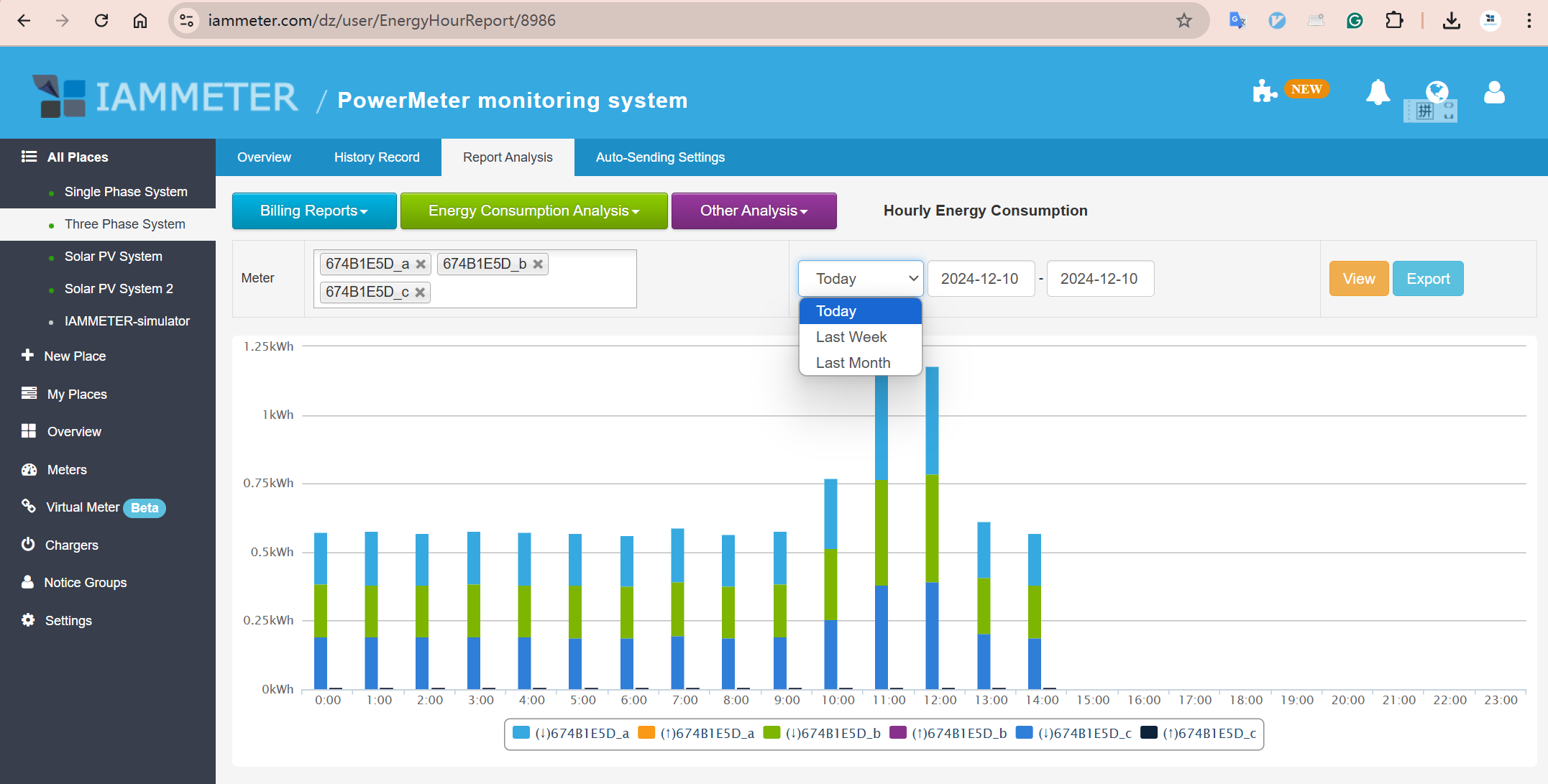
Figura 1. A captura mostra o dia em andamento. Horas posteriores ainda sem dados não provam consumo noturno nulo.
O que observar?
Comece após a conclusão das tarefas de fechamento, aqui às 19:00. O consumo cai? Algumas horas continuam elevadas? Compare as mesmas horas de outros dias normais.
O gráfico apresenta energia por hora (kWh), não potência instantânea (W). Ele revela padrões; o alerta de potência verifica um limite.
Ao selecionar vários dias, confira a média horária usada. Uma coluna não é necessariamente o total semanal. Volte ao dia específico para investigar.
Veja análise horária e critérios dos relatórios.
3. Separe o consumo fora do expediente
Use Energy consumption during selected hours para agrupar as horas relevantes.
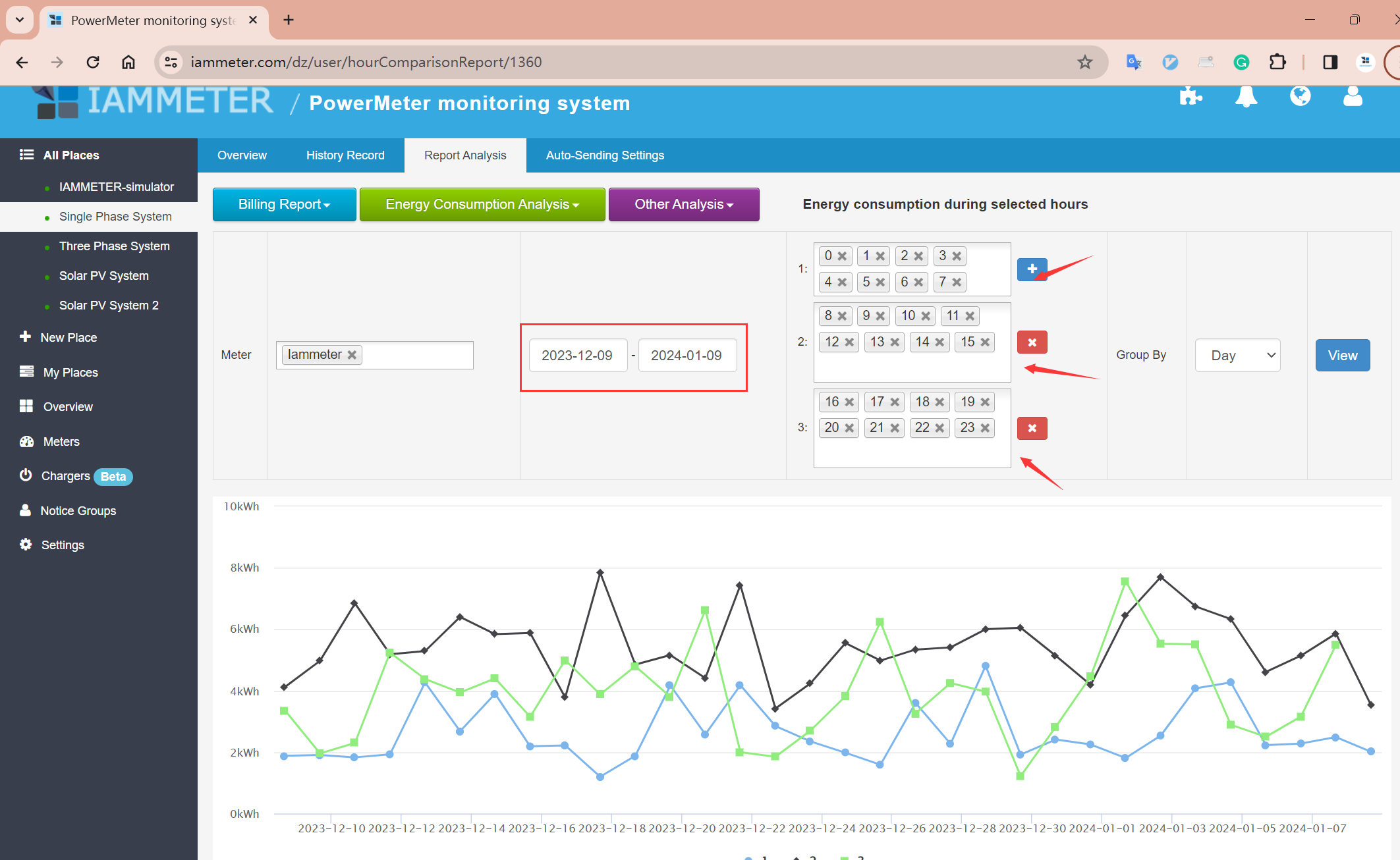
Figura 2. Adicione um grupo com “+”, escolha Group By e clique em View. Os grupos 0–7, 8–15 e 16–23 são exemplos da documentação, não nosso horário.
Para trabalho das 09:00 às 18:00 e fechamento concluído às 19:00:
| Período | Horas | Objetivo |
|---|---|---|
| Trabalho | 9–17 | Cargas normais da atividade |
| Limpeza e fechamento | 18 | Separar essas tarefas |
| Fora do expediente | 19–23 e 0–8 | Verificar noite e início da manhã |
A hora 18 significa 18:00–19:00. Por dia civil, 0–8 e 19–23 pertencem à mesma data, não a uma noite contínua até a reabertura. Para uma noite específica, confira as duas datas. Analise dias sem atividade separadamente.
Investigue antes de chamar de desperdício
Confira horas extras, desligamento programado com atraso ou climatização e ventilação esquecidas. Refrigeração, segurança e servidores podem ser necessários. Consumo noturno não é automaticamente desperdício.
Registre data, horário, causa e ação. Se a origem for incerta, considere medir circuitos individuais. Deixe instalações e serviços elétricos com profissionais qualificados.
Guias: horas selecionadas · cargas individuais.
Estime o custo evitável
Identifique a energia realmente evitável e aplique a tarifa correspondente. Exemplo hipotético: 6 kWh extras a 1 CNY/kWh custam 6 CNY. Não trate todo consumo noturno como economia possível.
Calcule separadamente os períodos com tarifas diferentes. Cobranças fixas e de demanda não caem simplesmente na proporção dos kWh. Veja configuração de tarifas e relatórios diários e mensais de custos.
4. Configure um alerta de potência fora do expediente
Relatórios ajudam a revisar o passado; alertas ajudam a agir. Alarm time combina uma faixa de horário com a condição de potência.
| Necessidade | Regra e limite |
|---|---|
| Avisar acima de um limite | O limite de potência sozinho não distingue estabelecimento aberto ou fechado. |
| Avisar apenas no horário definido | Configure Alarm time, limite e modo de acionamento. |
4.1 Crie um grupo de destinatários
Adicione contatos em Notification → Contacts e crie um Notice Group para responsáveis ou plantonistas. Veja grupos de notificação.
4.2 Escolha potência e canal
Em Auto-Sending Settings do local, adicione uma regra. Escolha Meter Power (W) e o medidor ou canal de fase correto.
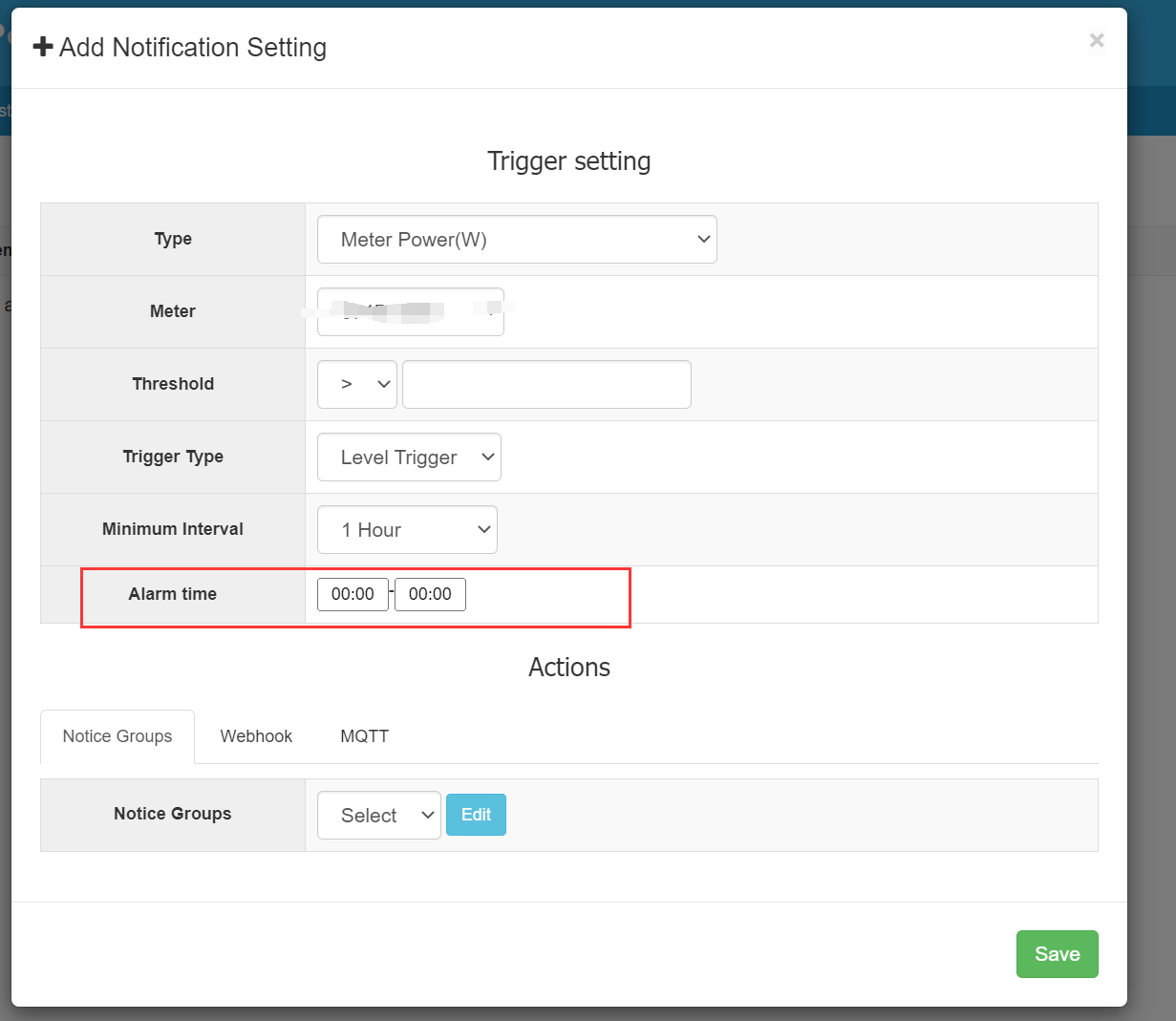
Figura 3. Limite, acionamento, intervalo e horário ficam na mesma regra. A imagem mostra os controles, não o horário do exemplo abaixo. Escolha o ponto realmente monitorado.
4.3 Ajuste limite, acionamento e intervalo
Em Threshold, defina comparação e potência. Confira a unidade: 1 kW = 1000 W.
- Level Trigger: se a condição persistir, pode haver novo acionamento após o intervalo mínimo.
- Edge Trigger: aciona quando o estado medido cruza o limite configurado.
- Minimum Interval: limita repetições; não exige potência acima do limite durante todo esse tempo.
4.4 Defina Alarm time após o fechamento
Suponha potência normal de 300–500 W depois de fechar e superior a 1000 W durante o trabalho. Sem horário, um limite de 1000 W também poderia gerar avisos de dia.
Exemplo: começar por 19:00–23:00, após terminar o fechamento.
- Meter: o mesmo canal analisado.
- Threshold: maior que 1000 W.
- Alarm time: 19:00–23:00.
- Notice Groups: responsáveis pela verificação dos equipamentos.
A regra combina esse horário com potência e modo de acionamento. Ao receber o aviso, confira horas extras, funcionamento adiado ou aparelhos esquecidos.
Alarm time define quando observar a condição; Minimum Interval controla avisos repetidos. O exemplo não cobre a noite inteira nem horários diferentes de dias sem atividade.
Salve após configurar horário e grupo. Veja alertas de potência e faixas de horário.
Os valores são ilustrativos, não limites universais. Notificações não desligam aparelhos automaticamente nem substituem proteções elétricas.
5. Confira a entrega e compare os resultados
Faça um teste seguro e controlado. Abra Auto Sending → Logs, confira os acionamentos e confirme que o responsável recebeu o aviso.
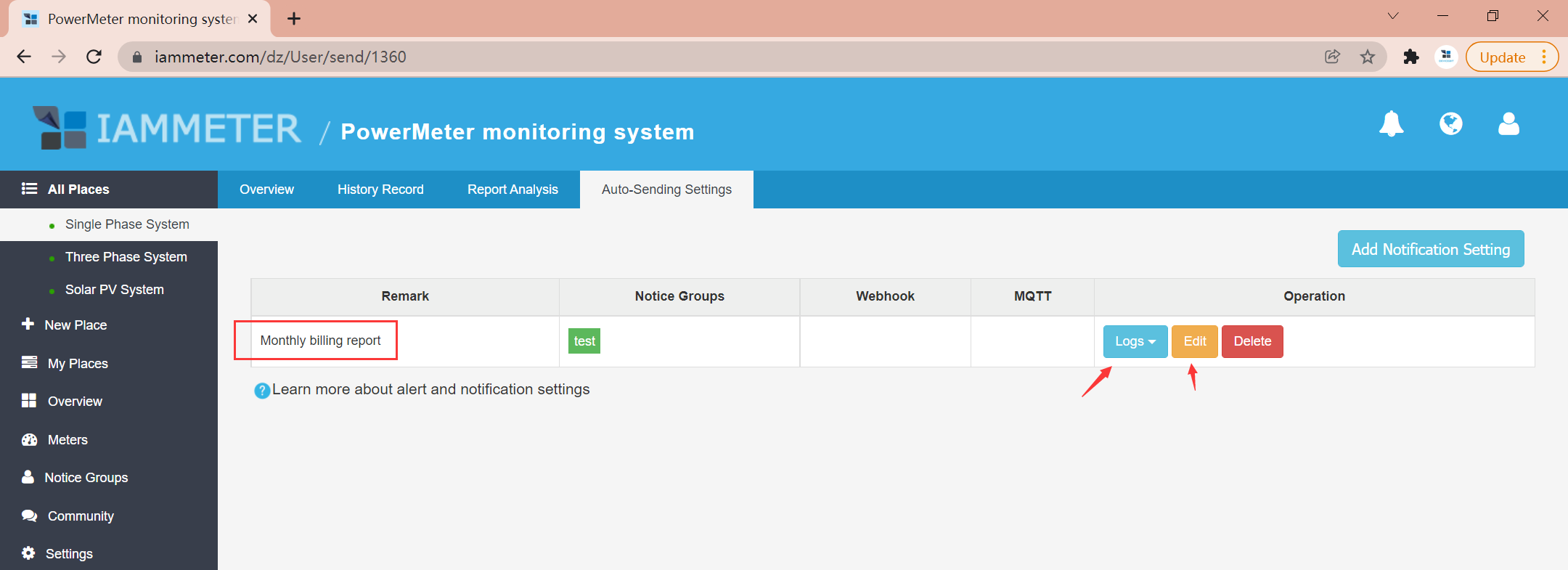
Figura 4. A captura é de uma regra de relatório mensal, não de um evento de potência. Abra o registro da sua própria regra e confirme o recebimento.
Se o ar-condicionado ficou ligado, melhore a verificação de fechamento e observe o mesmo ponto e horário.
Use Comparison Analysis on Time Basis ou os mesmos grupos horários. Compare quantidades iguais de dias semelhantes e registre horas extras, clima e movimento do negócio. Nem toda redução resulta da sua ação.
Veja comparações entre datas. Mantenha um registro simples:
| Item | Dados |
|---|---|
| Medição e tempo | Local, canal, datas e horário |
| Problema | Momento, equipamento ou causa |
| Ação | Temporização, conferência ao fechar, responsável |
| Revisão | Mudança comparável em kWh, clima e atividade |
O objetivo é encontrar, investigar, avisar e revisar — não apenas olhar outro gráfico.
Ainda não monitora? Veja a solução de monitoramento e alertas para negócios sobre alcance, instalação e escolha do medidor. Com equipamento instalado, comece por um dia completo.



