



Se você está procurando um medidor de energia, leia este artigo primeiro. Ele ajudará você a confirmar rapidamente se os produtos IAMMETER atendem aos seus requisitos. Como escolher o medidor de energia de acordo com suas necessidades
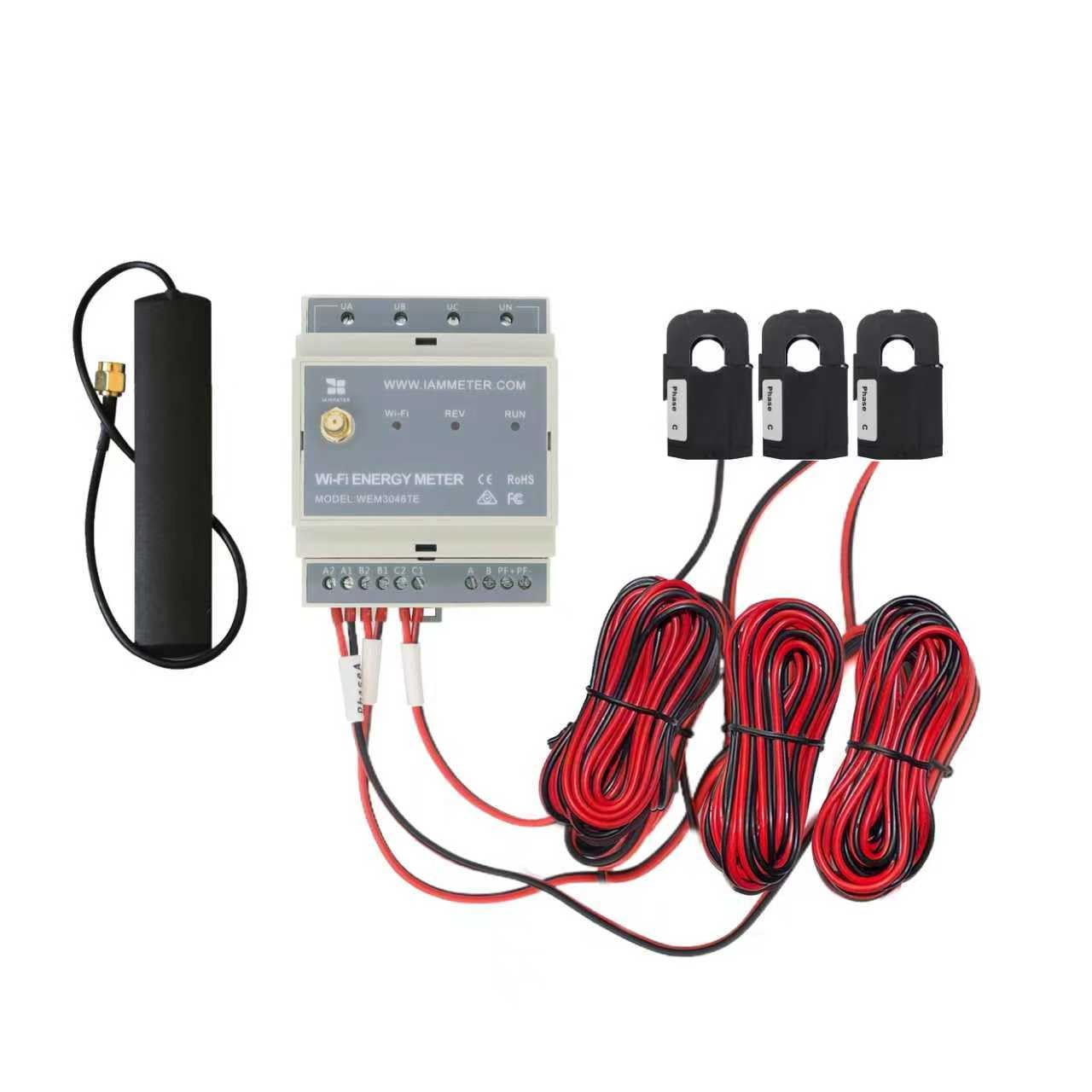
| Nº | Item | Qtde | Observação |
|---|---|---|---|
| 1 | Medidor de Energia Wi-Fi | 1 | Módulo Wi-Fi integrado |
| 2 | Transformador de Corrente Split-core | 3 | TC split-core de 5A, 10mm |
| 3 | Antena Wi-Fi 2.4G | 1 |
Observação:
O WEM3046TE foi projetado para projetos de retrofit e cenários de instalação com duplo TC. Diferentemente do WEM3046T, que conecta TCs xxx:5A de terceiros diretamente ao terminal, o WEM3046TE inclui três TCs split-core de 5A. Esses TCs são normalmente fixados nos circuitos de TC existentes no local, tornando o WEM3046TE adequado para projetos de retrofit onde a fiação original deve permanecer inalterada.
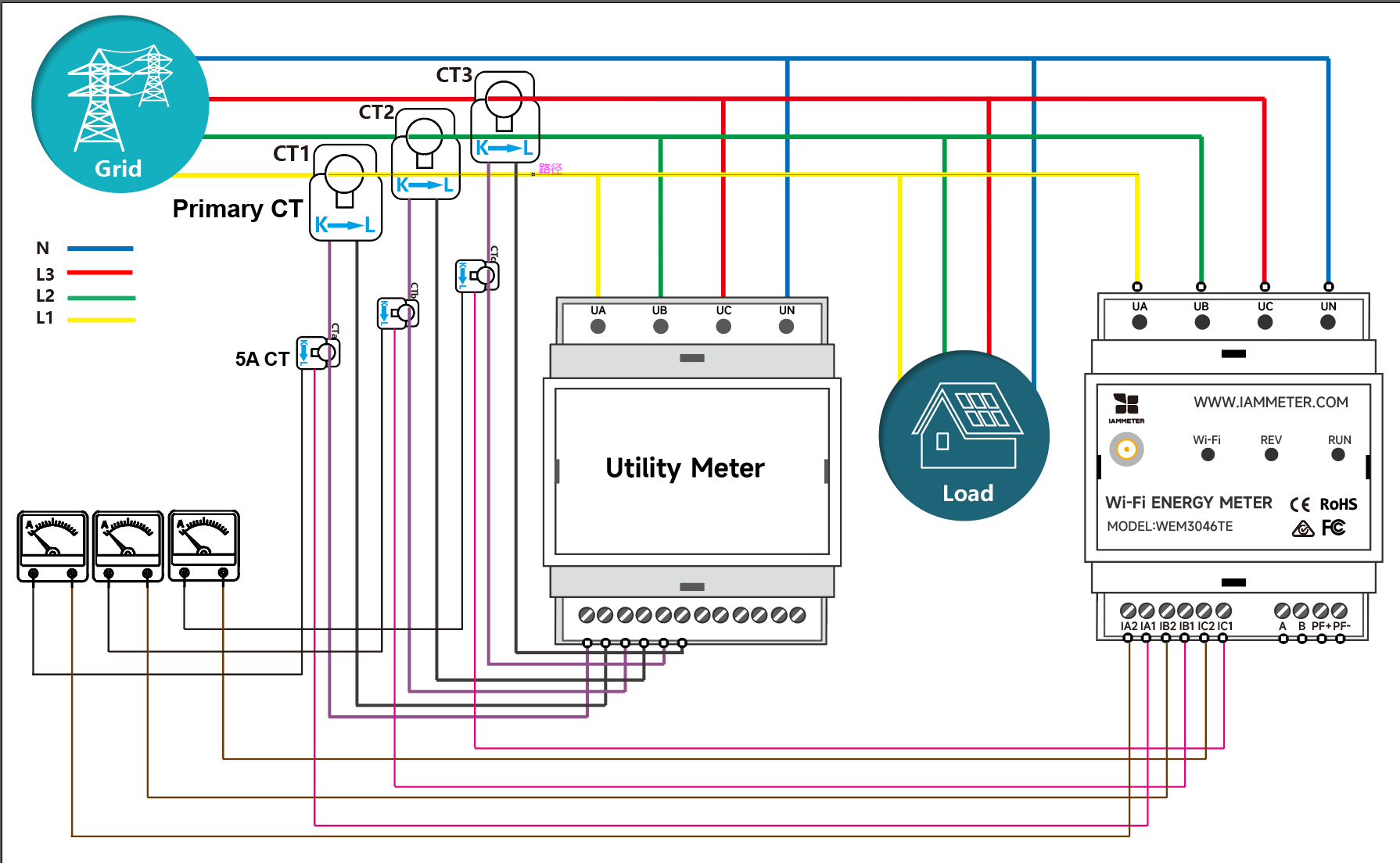
Como conectar o WEM3046TE ao circuito de TC existente
O WEM3046TE foi projetado para projetos de retrofit onde TCs de 5A já estão instalados no local e a fiação original do TC deve permanecer inalterada. Os TCs split-core de 5A incluídos podem ser fixados no circuito secundário do TC existente para instalação não intrusiva.
Observação: Este é o cenário de aplicação mais típico do WEM3046TE. É adequado para projetos de retrofit onde o circuito de TC existente já está disponível no quadro de distribuição.
Existem duas maneiras de configurar as definições de Wi-Fi do medidor. Recomenda-se a configuração pelo aplicativo móvel. No entanto, você também pode configurá-lo no navegador se encontrar algum problema ao usar o aplicativo.
Vídeo: Configuração de Wi-Fi pelo aplicativo móvel
Passo 1, escaneie o código QR e baixe o aplicativo móvel.

Passo 2, procure e conecte seu telefone ao sinal do ponto de acesso iMeter iMeter_xxxxxxxx.

Passo 3, abra o aplicativo e encontre o iMeter.

Dica: Se o aplicativo exibir a mensagem "Invalid device version", você precisará configurar a rede Wi-Fi pelo navegador, igual ao 3.1 WEM3162 QuickStart
Passo 4, selecione o SSID da sua rede Wi-Fi doméstica.

Passo 5, insira a senha e salve. Após configurar as definições de Wi-Fi com sucesso, você verá o endereço IP atribuído ao iMeter.

Vídeo: Configuração de Wi-Fi pelo navegador
Se você configurou com sucesso as definições de Wi-Fi do medidor no passo 3.1, pode pular esta seção.


Dica: SN é o número de série único do seu iMeter. Você pode copiá-lo do sinal do ponto de acesso do iMeter (
iMeter_xxxxxxxx, ondexxxxxxxxé o SN).

Dica: O fuso horário deve ser definido de acordo com a localização do seu medidor para a correta exibição dos dados e relatórios baseados no tempo.

Dica: O tipo de medidor padrão no IAMMETER é "monofásico". Você precisa alterar o tipo do medidor para "Trifásico".

Dica: Defina o tipo de uso de cada TC de acordo com a instalação real do TC. Por exemplo, se você fixar o TC da fase A no lado da rede, defina seu tipo de uso como "grid".
Monitore seu consumo de energia no IAMMETER-Cloud

Monitore seu sistema solar fotovoltaico no IAMMETER-Cloud
Visualizar no Aplicativo Móvel

Visualizar no Navegador Web

Dica: Acesse IAMMETER para fazer login no portal web. Use o mesmo nome de usuário e senha do aplicativo.
iMeter_xxxxxxxx) desaparece por razões de segurança.
Integrar o medidor de energia Wi-Fi ao Home Assistant
Tutoriais em vídeo do monitor de energia IAMMETER
Observe que estes tutoriais em vídeo apresentam apenas parte das funções do IAMMETER. Para introduções mais detalhadas, consulte a Documentação IAMMETER.
Integrar o medidor de energia IAMMETER a plataformas de terceiros além do Home Assistant
Usar o medidor de energia Wi-Fi em áreas sem acesso à internet
Use o medidor de energia trifásico do jeito que você gosta
Monitore seu sistema solar fotovoltaico com o Home Assistant
Integrar o medidor de energia IAMMETER a plataformas de terceiros

Medidor de energia Wi-Fi trifásico (WEM3080T)

Medidor de energia Wi-Fi monofásico (WEM3080)

Medidor de energia Wi-Fi trifásico (WEM3046T)

Medidor de energia Wi-Fi trifásico (WEM3050T)
