



Se você está procurando um medidor de energia, leia este artigo primeiro. Ele ajudará a confirmar se os produtos IAMMETER atendem rapidamente às suas necessidades. Como escolher o medidor de energia de acordo com suas necessidades
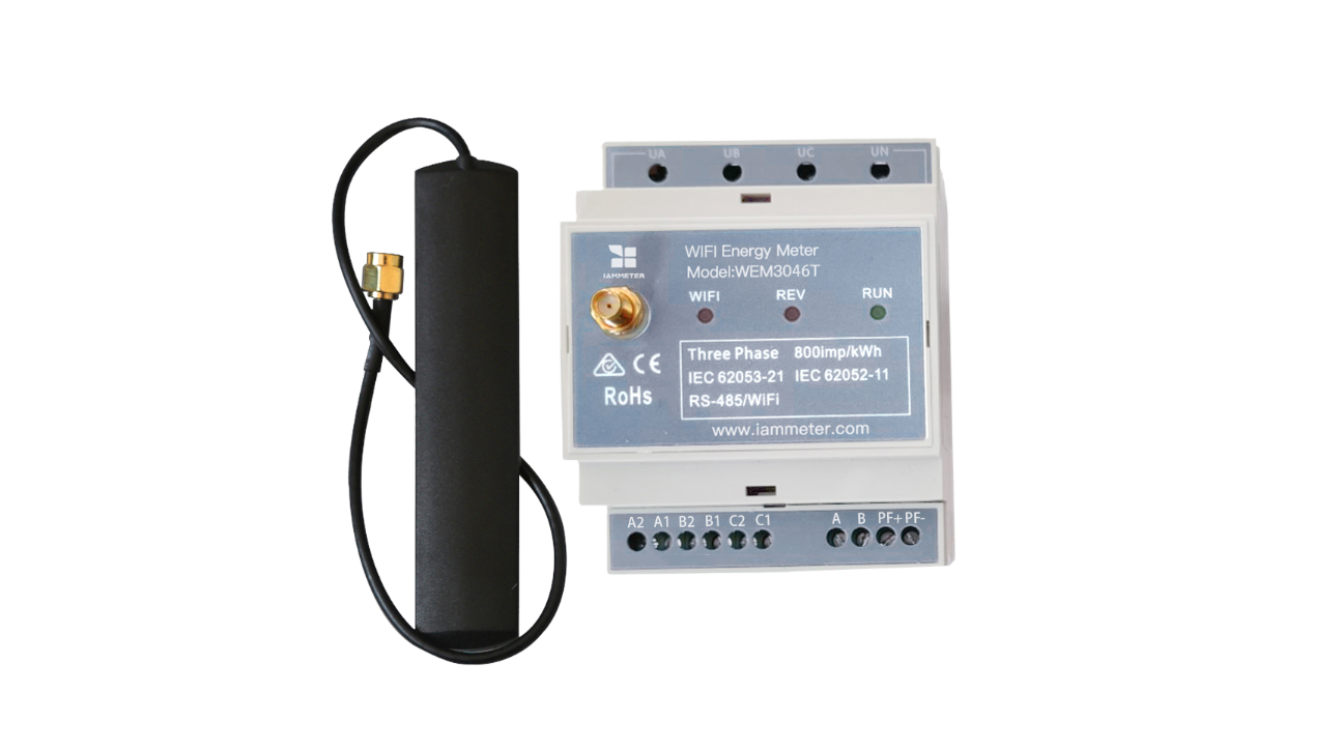
| Nº | Item | Qtd | Observação |
|---|---|---|---|
| 1 | Medidor de Energia Wi-Fi | 1 | Módulo Wi-Fi Integrado |
| 2 | Antena Wi-Fi 2.4G | 1 |
Observação:
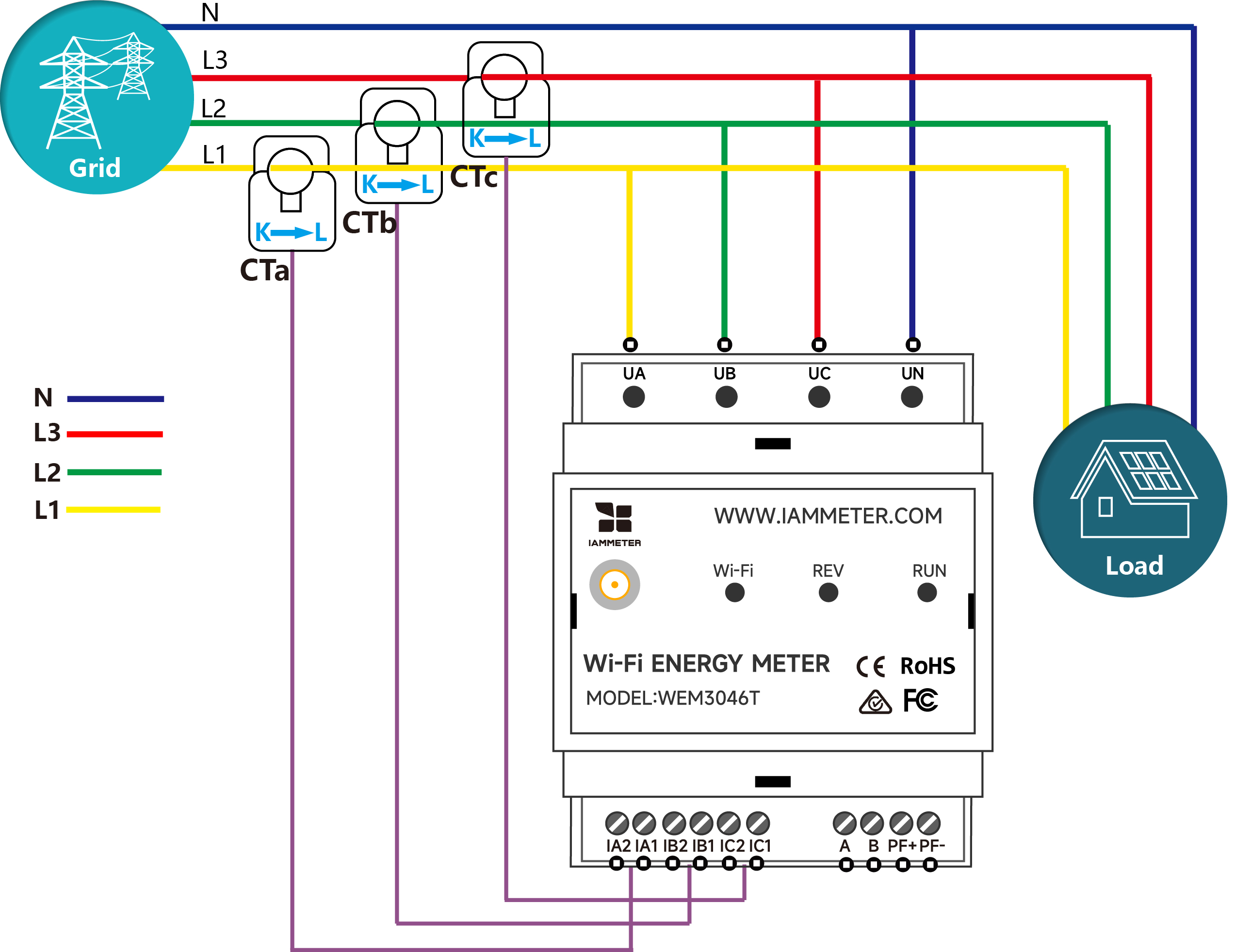
Nenhum transformador de corrente está incluído na embalagem do WEM3046T. Você precisa conectar seu próprio TC com a relação xxx:5A, como 600:5A, 800:5A, 1000:5A..., ao WEM3046T
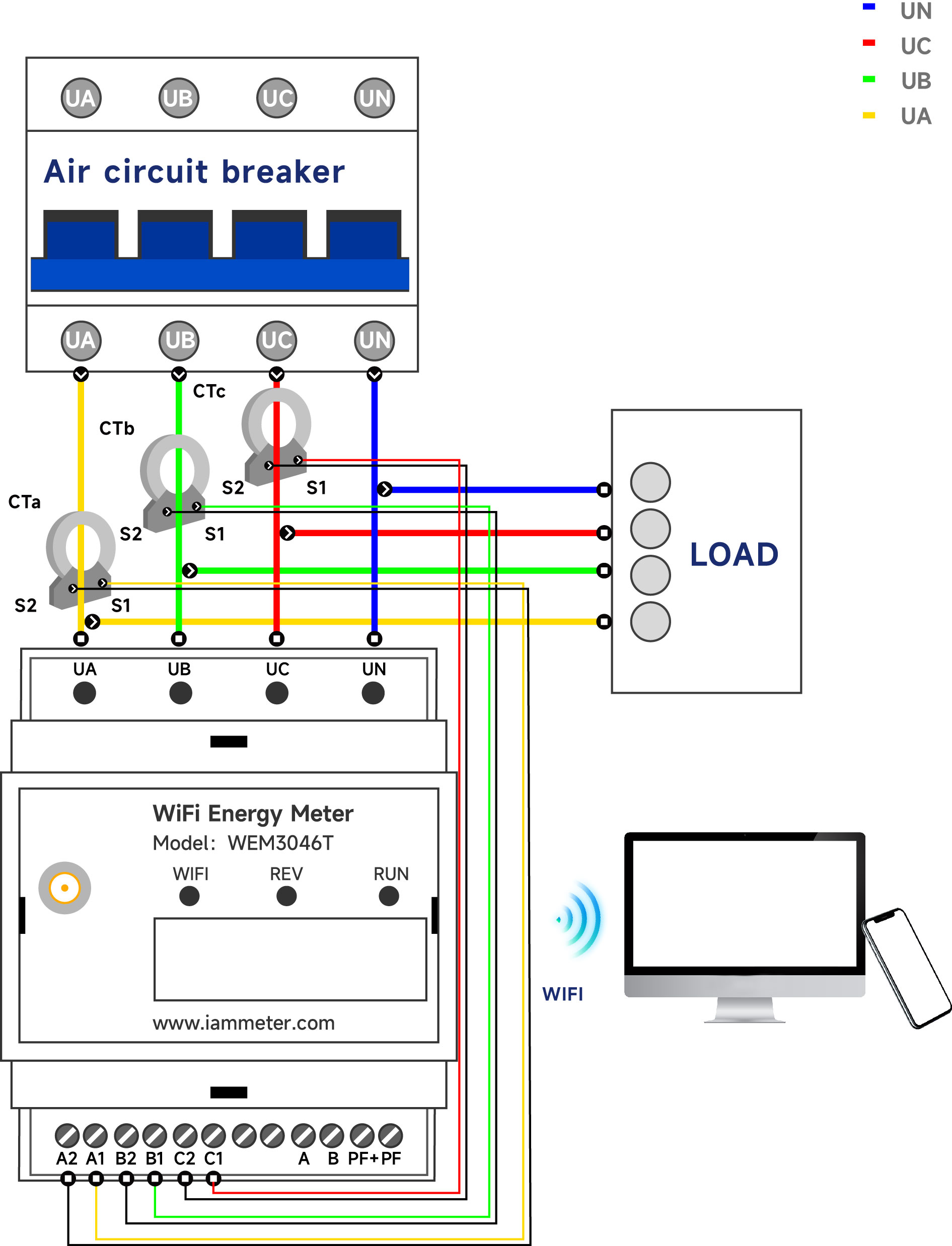
Ligação em um Sistema Solar Fotovoltaico Monofásico
Observação: O disjuntor para o medidor é opcional. Você pode conectar o medidor diretamente ao disjuntor principal ou sem o disjuntor.
Mais diagramas de ligação em sistema solar fotovoltaico, consulte Diagrama de ligação do medidor de energia em sistema solar fotovoltaico
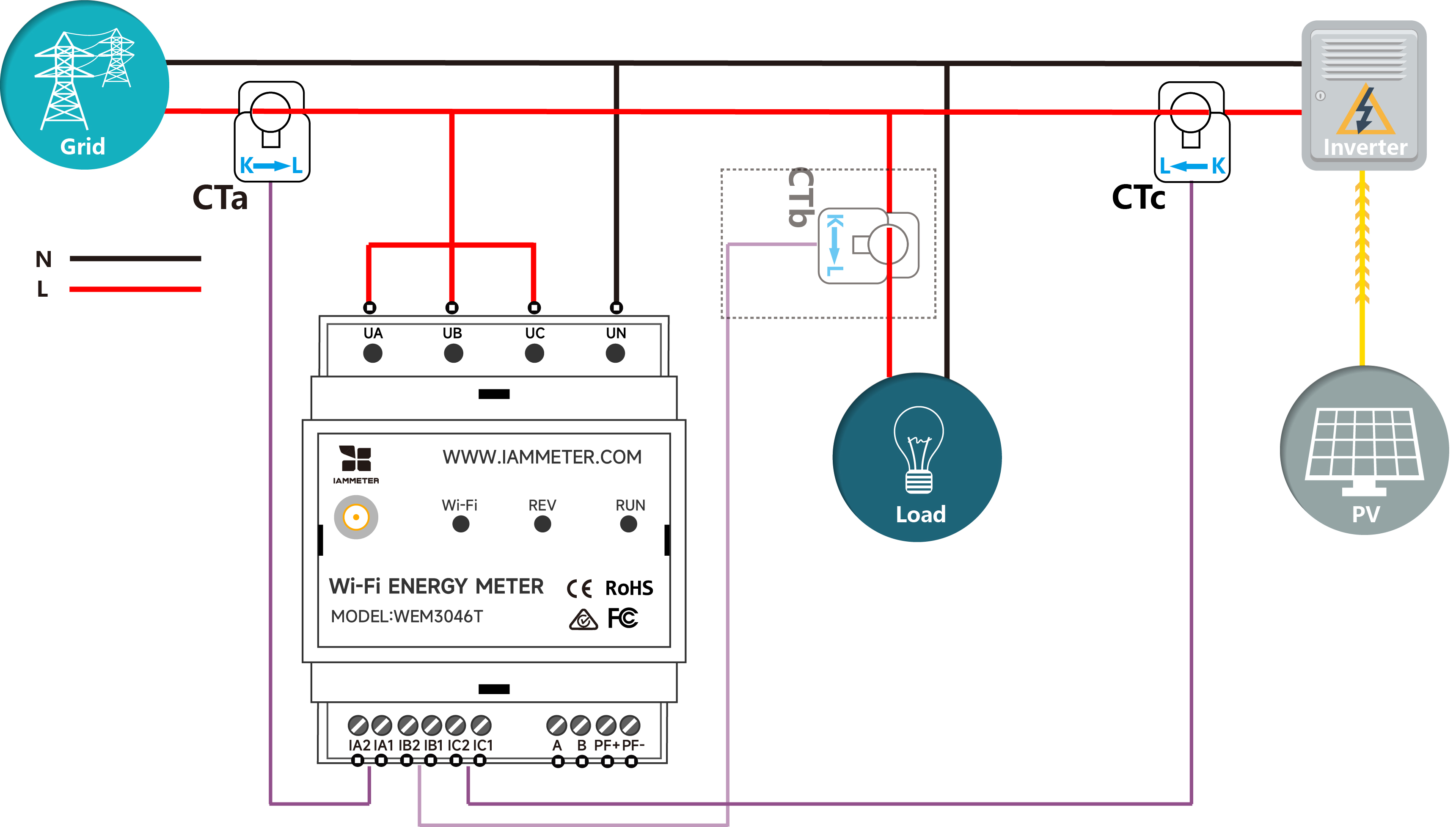
Ligação em um Sistema Elétrico Residencial Monofásico
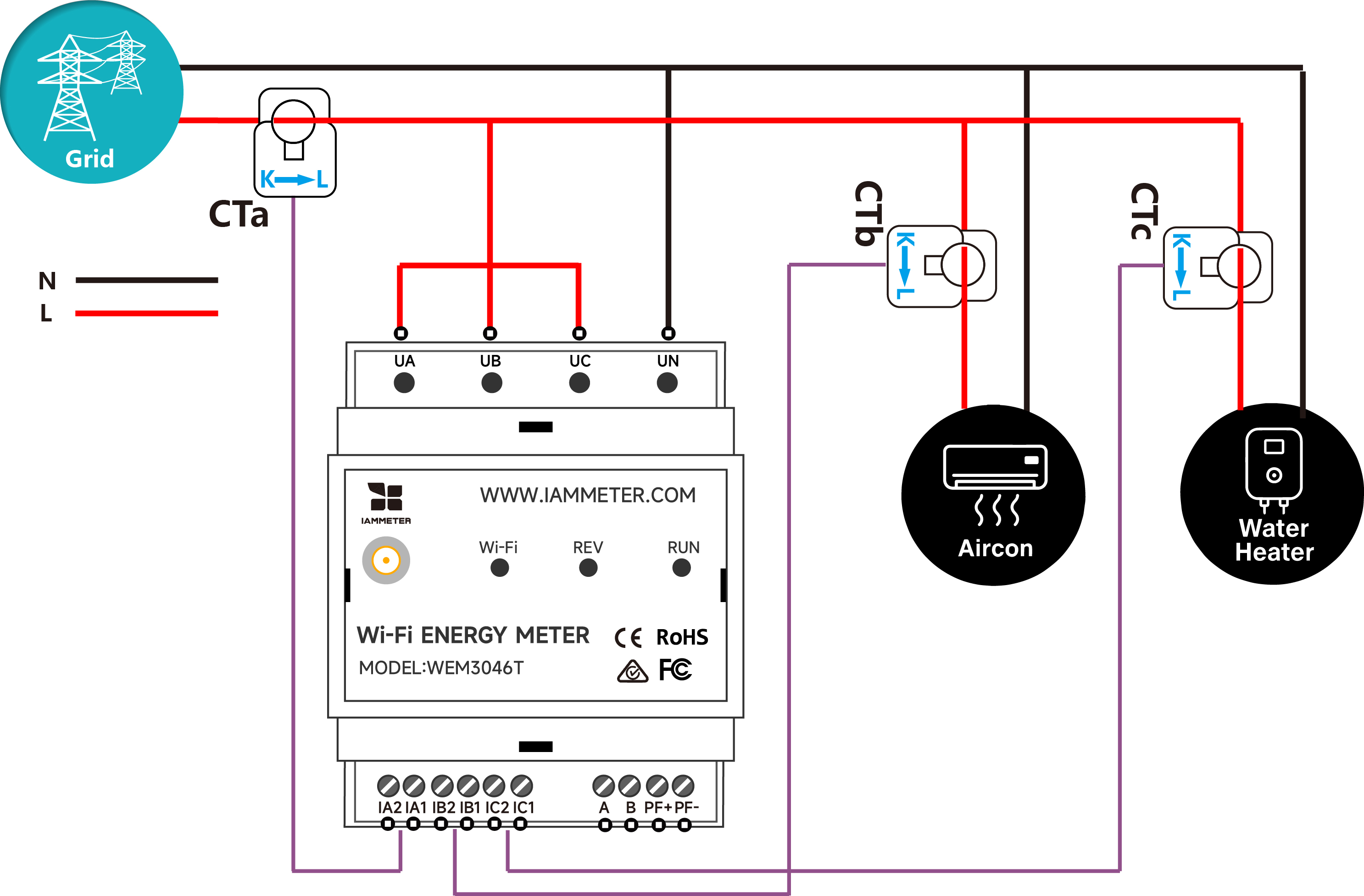
Ligação em um Sistema Elétrico Residencial Trifásico
Existem duas maneiras de configurar as definições de Wi-Fi do medidor. Recomendamos a configuração pelo aplicativo móvel. No entanto, você também pode configurá-lo no navegador se encontrar problemas ao usar o aplicativo.
Vídeo: Configuração Wi-Fi pelo aplicativo móvel
Passo 1, leia o código QR e baixe o aplicativo móvel

Passo 2, procure e conecte o sinal do ponto de acesso do iMeter iMeter_xxxxxxxx pelo seu telefone

Passo 3, Abra o aplicativo e encontre o iMeter

Dica: Se o aplicativo solicitar "Versão do dispositivo inválida", você precisa configurar a rede Wi-Fi pelo navegador, igual ao 3.1 Guia Rápido WEM3162
Passo 4, Selecione o SSID da sua rede Wi-Fi doméstica;

Passo 5, Insira a senha e salve. Após configurar com sucesso as definições de Wi-Fi, você verá que o endereço IP foi atribuído ao iMeter.

Vídeo: Configuração Wi-Fi no navegador
Se você configurou com sucesso as definições de Wi-Fi do medidor pelo passo 3.1, pode pular este passo 3.2.


Dica: SN é o Número de Série único do seu iMeter. Você pode copiá-lo do sinal do ponto de acesso do iMeter (iMeter_xxxxxxxx, xxxxxxxx é o SN).

Dica: O fuso horário deve ser definido de acordo com a localização do seu medidor para exibição correta dos dados e relatórios com base no tempo.

Dica: O padrão é "monofásico" como tipo de medidor no sistema Iammeter. Você precisa alterar o "Tipo" do medidor para "Trifásico"

Dica: Defina o tipo de uso de cada TC de acordo com a instalação real do TC. Por exemplo, se você fixar o TC da fase A na rede, defina seu tipo de uso como "grid".
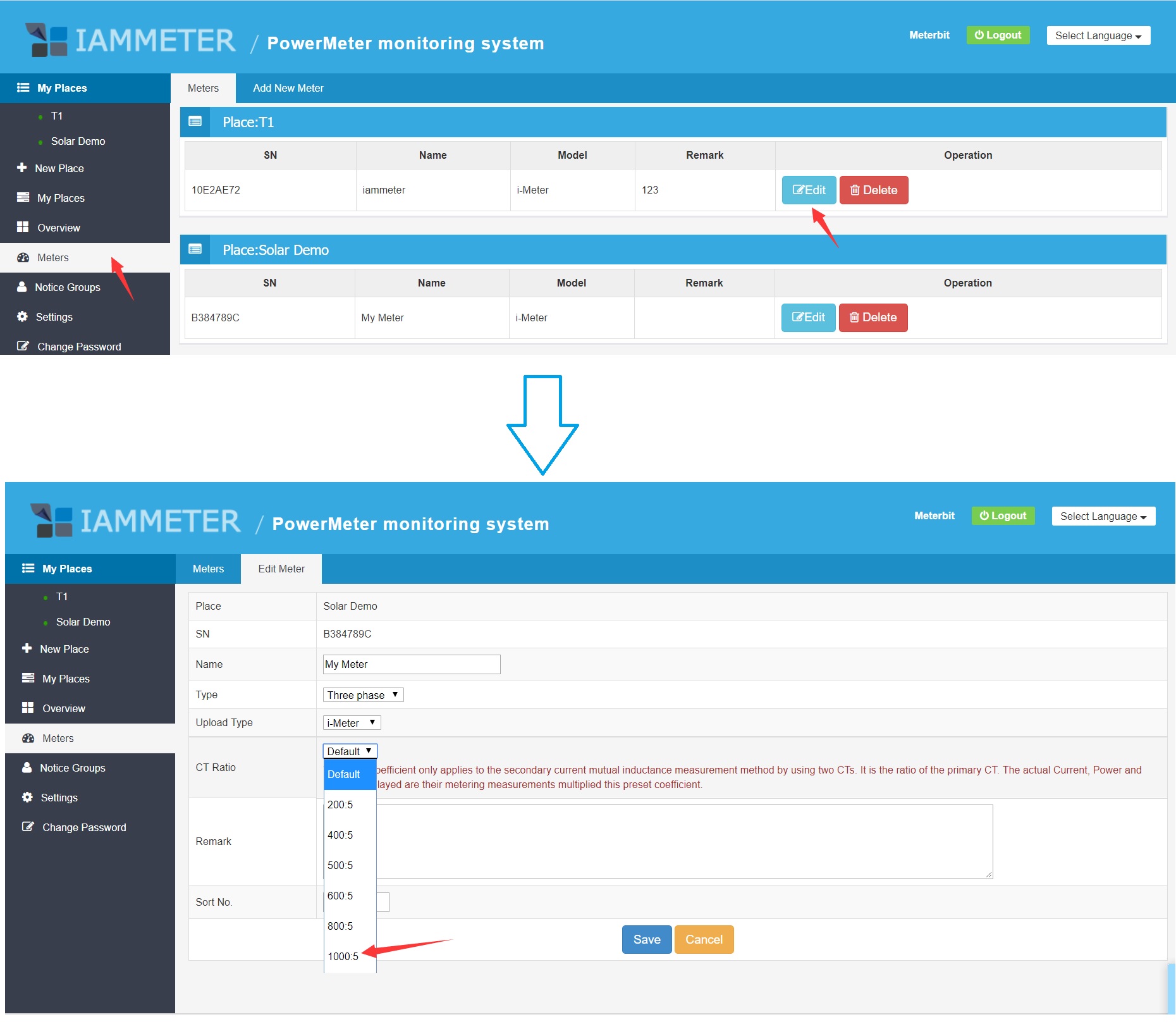
Como você conecta seus próprios TCs às portas TC de 5A embutidas do WEM3046T, é como uma solução de TC duplo (para solução de TC duplo, consulte /docs/double-ct). Você precisa inserir a relação do seu próprio TC (xxx:5A, como 600:5A, 800:5A, 1000:5A) no IAMMETER.
Faça login no Iammeter e vá para "Meters", depois clique no botão "Edit" no medidor. Na próxima página web "Edit Meter", você pode selecionar a "CT Ratio" de acordo com a relação do TC dos seus próprios TCs. Por exemplo, se a relação do seu TC é 1000:5A, selecione 1000:5.
Monitore seu consumo de energia no IAMMETER-Cloud

Monitore seu sistema solar fotovoltaico no IAMMETER-Cloud
Visualização no Aplicativo Móvel

Visualização no Navegador Web

Dica: Acesse https://www.iammeter.com para fazer login no portal web. Mesmo nome de usuário e senha do aplicativo. Você pode ver mais relatórios de análise na web.

Integrar o medidor de energia wifi ao Home Assistant
Tutoriais em vídeo do monitor de energia IAMMETER
Observe que estes tutoriais em vídeo apresentam apenas uma parte das funções do IAMMETER. Para introduções mais detalhadas, consulte Documentação IAMMETER
Integrar o medidor de energia IAMMETER a plataformas de terceiros além do Home Assistant
USE o medidor de energia wifi em uma área que não tem acesso à internet
Use o medidor de energia trifásico do jeito que você gosta
Monitore seu sistema solar fotovoltaico com Home Assistant
Integrar o medidor de energia IAMMETER a plataformas de terceiros

Medidor de energia Wi-Fi trifásico (WEM3080T)

Medidor de energia Wi-Fi monofásico (WEM3080)
Medidor de energia Wi-Fi trifásico (WEM3046T)

Medidor de energia Wi-Fi trifásico (WEM3050T)
