



TOC
Os medidores de energia IAMMETER Wi-Fi podem funcionar como medidores de energia MQTT e publicar dados de tensão, corrente, potência ativa e energia em tempo real diretamente no seu próprio broker MQTT. Isso fornece uma maneira local e aberta de integrar o IAMMETER com um sistema de monitoramento personalizado, plataforma de automação ou Home Assistant.
O firmware IAMMETER mais recente permite configurar a conexão MQTT diretamente do WebUI local do medidor.
Abra o WebUI local do medidor e vá para a página **Configurações * *. Configure a ligação MQTT utilizando os campos mostrados abaixo:
| Setting | Configuração |
|---|---|
| Run Mode | SELECT MQTT |
| Address | Insira o endereço e a porta do broker MQTT |
| Username/Password | Insira as credenciais da broker; deixe em branco apenas se forem permitidas conexões anônimas |
| HA MQTT Discovery | Ativar apenas para descoberta automática Home Assistant |
| Tópico em tempo real | device/{SN}/realtime |
Depois de concluir as configurações, clique em Salvar. O medidor se conectará à broker configurada e publicará seus dados de medição como um cliente MQTT.
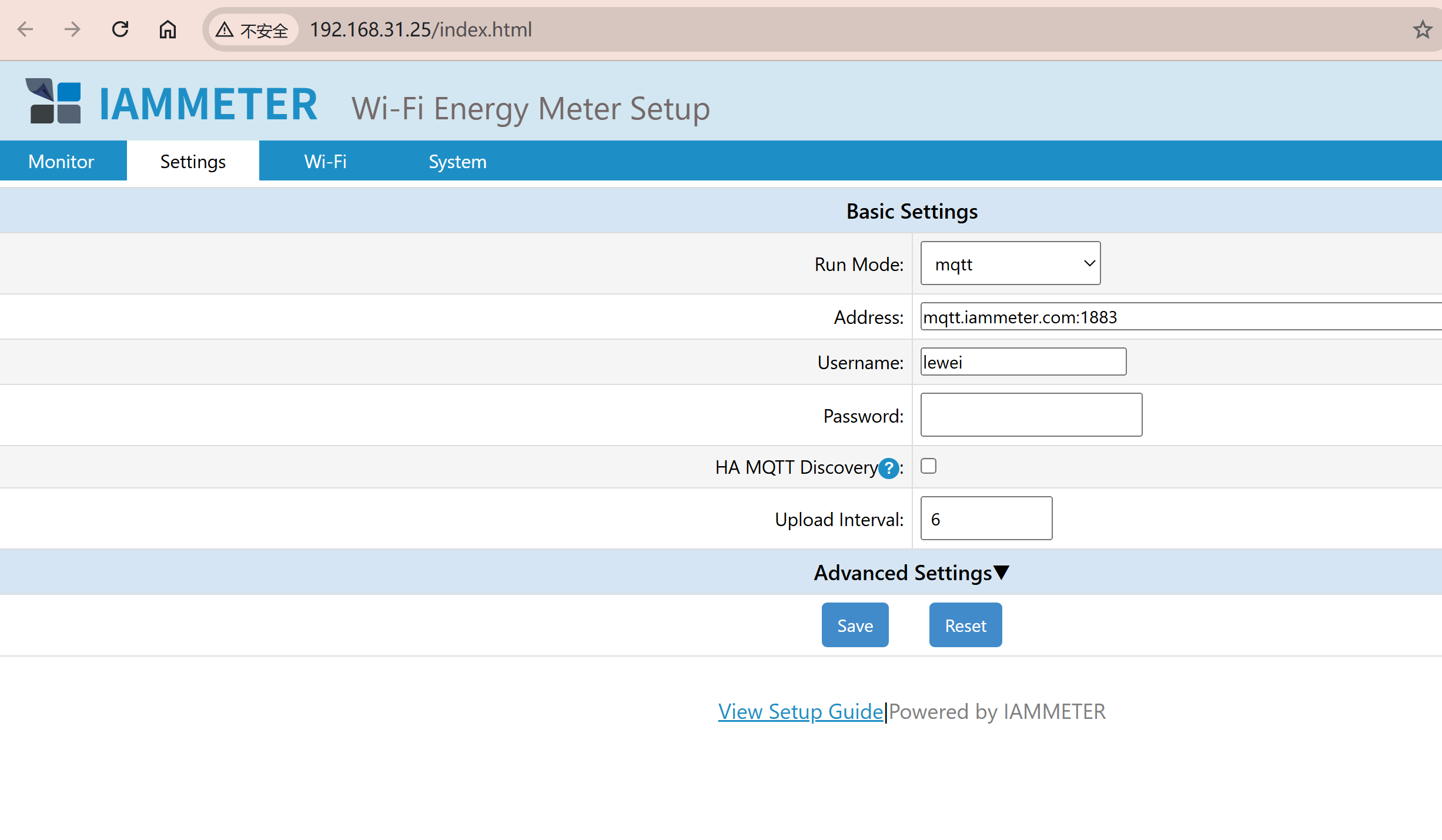
O firmware mais recente WebUI suporta as configurações de MQTT descritas acima. Não há necessidade de configurar o nome de utilizador e a palavra-passe do broker através de um API local.
HA MQTT Discovery é usado apenas para descoberta automática de Home Assistant.
Para o procedimento de descoberta completo, consulte Habilitar MQTT Discovery em Home Assistant com IAMMETER. Para comparar o MQTT Discovery com os outros métodos de integração do IAMMETER, incluindo a integração oficial, o Modbus/TCP e a configuração manual do MQTT, inicie a partir do guia de integração do IAMMETER Home Assistant.
Tópico: device/{SN}/realtime
Substitua {SN} pelo número de série do seu medidor IAMMETER. Depois que o medidor se conecta ao broker MQTT com sucesso, um cliente MQTT pode se inscrever neste tópico para receber dados de medição em tempo real.
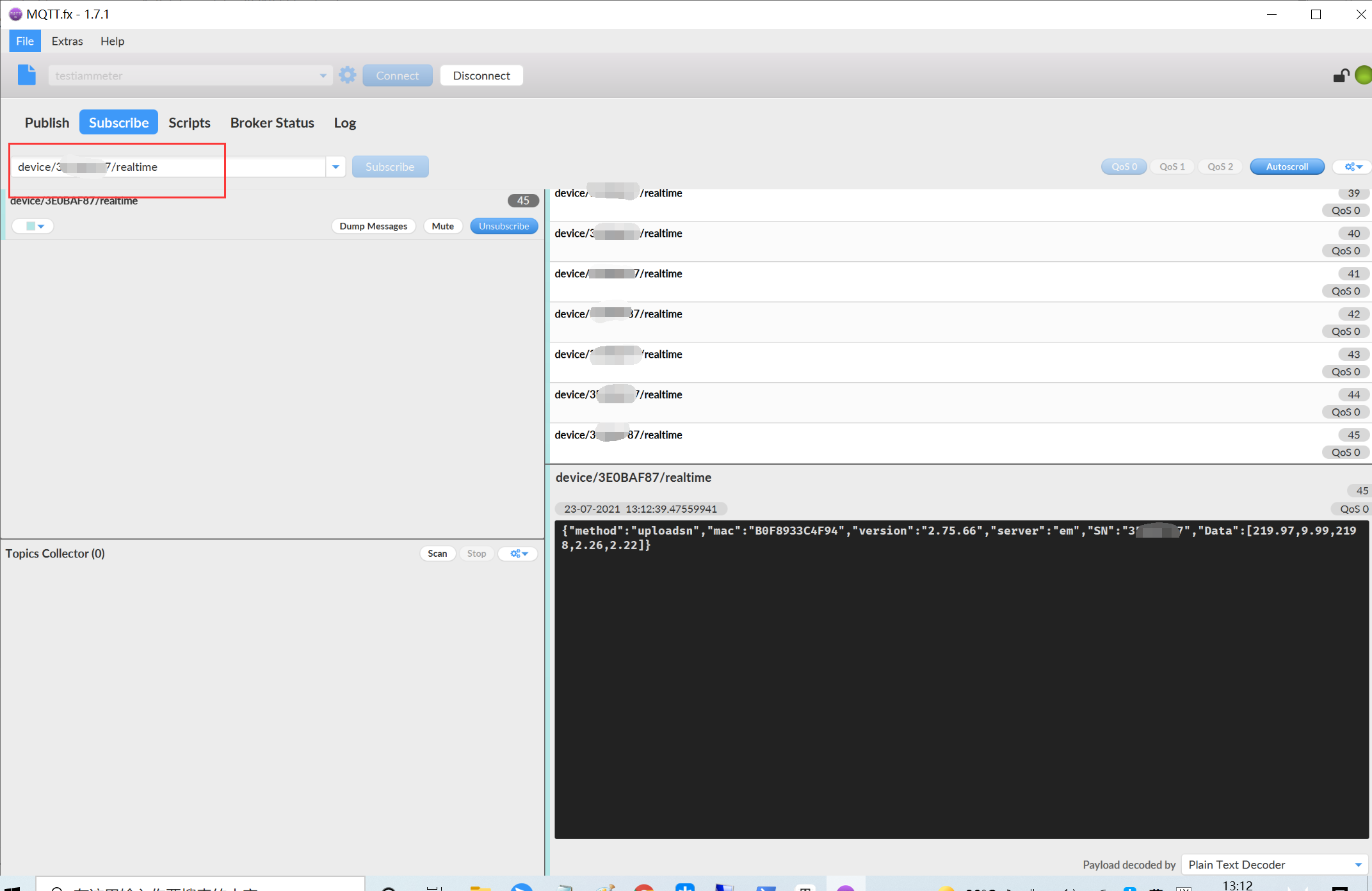
Independentemente de o medidor estar configurado para carregar dados para um servidor de terceiros usando HTTP/HTTPS, TCP/TLS ou MQTT, ou os dados de medição serem recuperados através de um API local, o formato de medição JSON permanece consistente.
Por exemplo, um medidor monofásico publica uma matriz Data contendo tensão, corrente, potência ativa, energia ativa direta e energia ativa reversa:
{
  "method": "uploadsn",
  "mac": "B0F8932A295C",
  "version": "i.75.98.71y",
  "server": "em",
  "SN": "12345678",
  "Data": [228.91, 1.61, 225, 15066.47, 0]
}
Os medidores trifásicos usam uma matriz Datas com matrizes de medição separadas para as fases A, B e C. Consulte a definição de dados IAMMETER JSON completa antes de analisar a carga útil em um aplicativo de terceiros.
As instruções abaixo são retidas para medidores que ainda usam uma versão de firmware mais antiga e não fornecem as opções de configuração atuais do MQTT no WebUI.
Se o WebUI do seu medidor se parecer com as capturas de tela abaixo, siga este procedimento herdado. Alternativamente, atualize para o firmware mais recente e use o procedimento WebUI na Seção 1.
Configure o modo de upload e o endereço do broker MQTT da seguinte forma:
TCPmqtt://[URL of your MQTT server]:[port]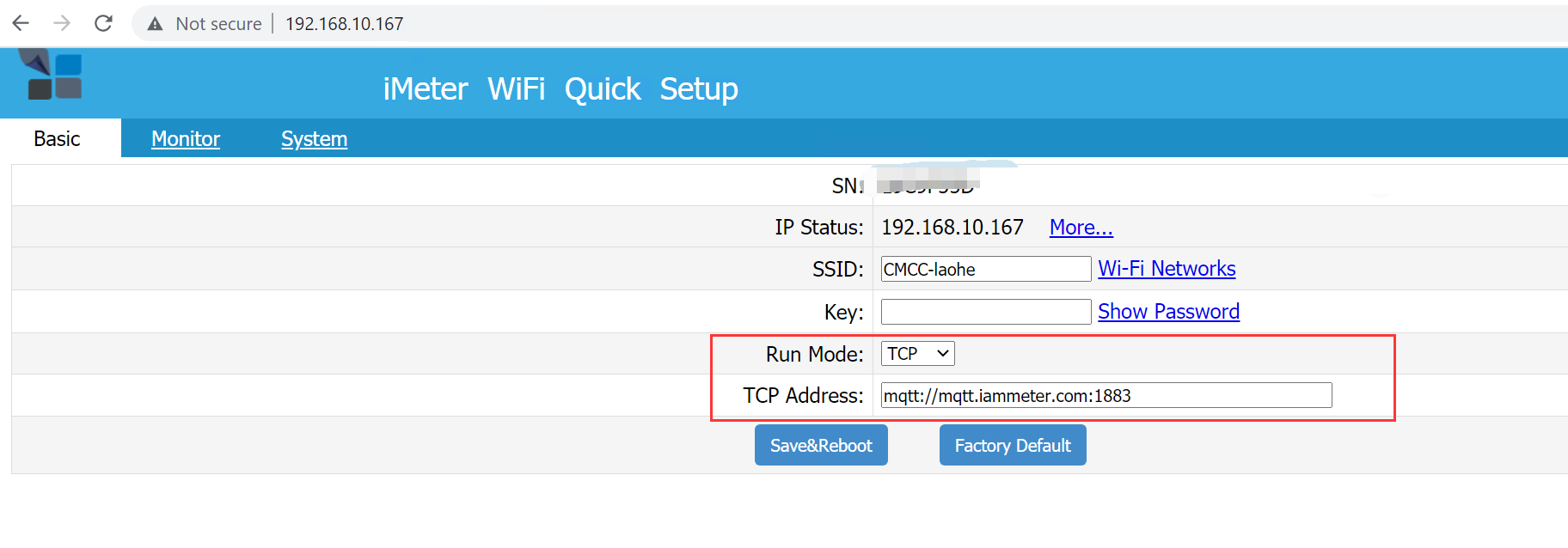
A configuração de nome de utilizador e palavra-passe requer firmware i.75.97.5 ou posterior.
Neste modo, o medidor de energia Wi-Fi funciona como um cliente MQTT e suporta os seguintes métodos de autenticação de broker:
No firmware mais antigo, defina o nome de utilizador e a palavra-passe do MQTT através do API local do contador:
http://{local IP of the energy meter}/api/mqtt?user=laoliu&pwd=123456
Substitua laoliu e 123456 pelo nome de utilizador e palavra-passe reais do broker MQTT.
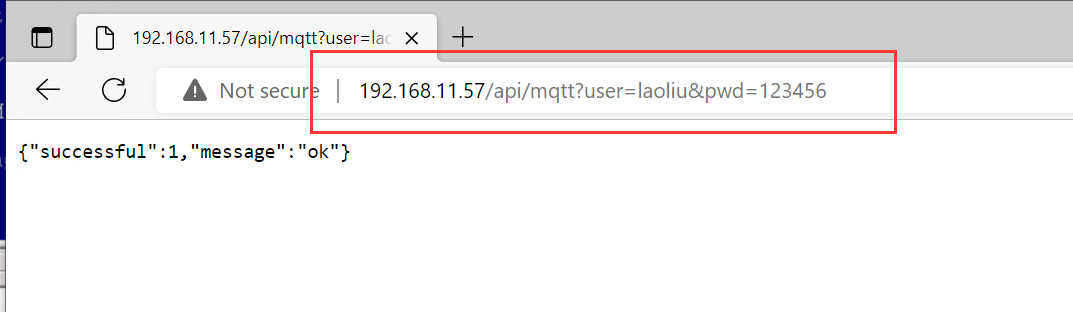
Notas de configuração herdadas:
& não é suportado no nome de utilizador ou palavra-passe.Para recuperar a configuração de autenticação atual do MQTT, use:
http://{local IP of the energy meter}/api/mqtt
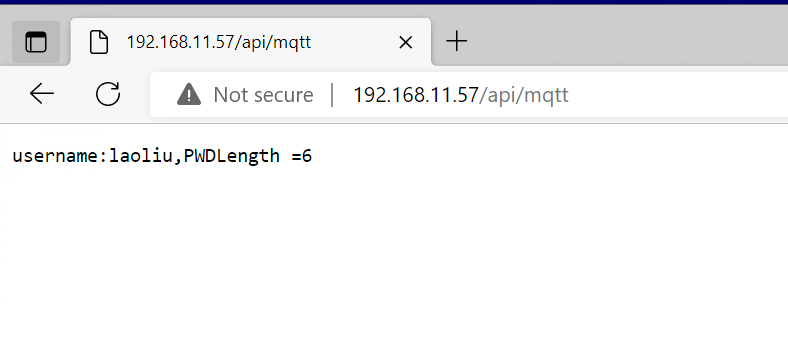
O API não devolve a palavra-passe MQTT em si; devolve apenas o comprimento da palavra-passe.

Medidor de energia Wi-Fi trifásico (WEM3080T)

Medidor de energia Wi-Fi monofásico (WEM3080)

Medidor de energia Wi-Fi trifásico (WEM3046T)

Medidor de energia Wi-Fi trifásico (WEM3050T)
