



Entender o seu consumo de eletricidade é o primeiro passo para reduzir o desperdício e economizar na conta de luz. A IAMMETER fornece medidores de energia Wi-Fi precisos e protocolos abertos para ajudar os usuários a rastrear e otimizar o uso de energia. Este guia demonstra como integrar perfeitamente os medidores inteligentes IAMMETER ao Domoticz—um sistema de automação residencial de código aberto—para monitoramento e visualização de energia em tempo real.
Domoticz é um poderoso sistema de automação residencial de código aberto que suporta luzes, interruptores e uma grande variedade de sensores—incluindo medidores de energia. Com suporte para scripts Lua e sensores virtuais, é fácil conectar dispositivos como os medidores de energia Wi-Fi da IAMMETER (WEM3080 e WEM3080T) e acompanhar o consumo de energia em tempo real.
Crie um novo script Lua em /domoticz/scripts/lua_parsers/
Nome do arquivo: iammeter.lua
lua
-- Recuperar o conteúdo da solicitação
s = request['content'];

-- Extrair dados de energia do JSON
local voltage = domoticz_applyJsonPath(s, '.Data[0]')
local current = domoticz_applyJsonPath(s, '.Data[1]')
local power = domoticz_applyJsonPath(s, '.Data[2]')
local importenergy = domoticz_applyJsonPath(s, '.Data[3]')
local exportgrid = domoticz_applyJsonPath(s, '.Data[4]')

-- Atualizar dispositivos Domoticz correspondentes
domoticz_updateDevice(1, 0, voltage)
domoticz_updateDevice(2, 0, current)
domoticz_updateDevice(3, 0, power)
domoticz_updateDevice(4, 0, importenergy)
domoticz_updateDevice(5, 0, exportgrid)
Crie iammetert.lua na mesma pasta:
lua
-- Recuperar o conteúdo da solicitação
s = request['content'];

-- Fase A
local voltage_a = domoticz_applyJsonPath(s, '.Datas[0][0]')
local current_a = domoticz_applyJsonPath(s, '.Datas[0][1]')
local power_a = domoticz_applyJsonPath(s, '.Datas[0][2]')
local importenergy_a = domoticz_applyJsonPath(s, '.Datas[0][3]')
local exportgrid_a = domoticz_applyJsonPath(s, '.Datas[0][4]')

-- Fase B
local voltage_b = domoticz_applyJsonPath(s, '.Datas[1][0]')
local current_b = domoticz_applyJsonPath(s, '.Datas[1][1]')
local power_b = domoticz_applyJsonPath(s, '.Datas[1][2]')
local importenergy_b = domoticz_applyJsonPath(s, '.Datas[1][3]')
local exportgrid_b = domoticz_applyJsonPath(s, '.Datas[1][4]')

-- Fase C
local voltage_c = domoticz_applyJsonPath(s, '.Datas[2][0]')
local current_c = domoticz_applyJsonPath(s, '.Datas[2][1]')
local power_c = domoticz_applyJsonPath(s, '.Datas[2][2]')
local importenergy_c = domoticz_applyJsonPath(s, '.Datas[2][3]')
local exportgrid_c = domoticz_applyJsonPath(s, '.Datas[2][4]')

-- Atualizar dispositivos de todas as fases
domoticz_updateDevice(6, 0, voltage_a)
domoticz_updateDevice(7, 0, current_a)
domoticz_updateDevice(8, 0, power_a)
domoticz_updateDevice(9, 0, importenergy_a)
domoticz_updateDevice(10, 0, exportgrid_a)

domoticz_updateDevice(11, 0, voltage_b)
domoticz_updateDevice(12, 0, current_b)
domoticz_updateDevice(13, 0, power_b)
domoticz_updateDevice(14, 0, importenergy_b)
domoticz_updateDevice(15, 0, exportgrid_b)

domoticz_updateDevice(16, 0, voltage_c)
domoticz_updateDevice(17, 0, current_c)
domoticz_updateDevice(18, 0, power_c)
domoticz_updateDevice(19, 0, importenergy_c)
domoticz_updateDevice(20, 0, exportgrid_c)
Vá para Setup → Hardware e adicione um novo listener HTTP:
iammeter.luaiammetert.lua📸 Capturas de tela (exemplo):
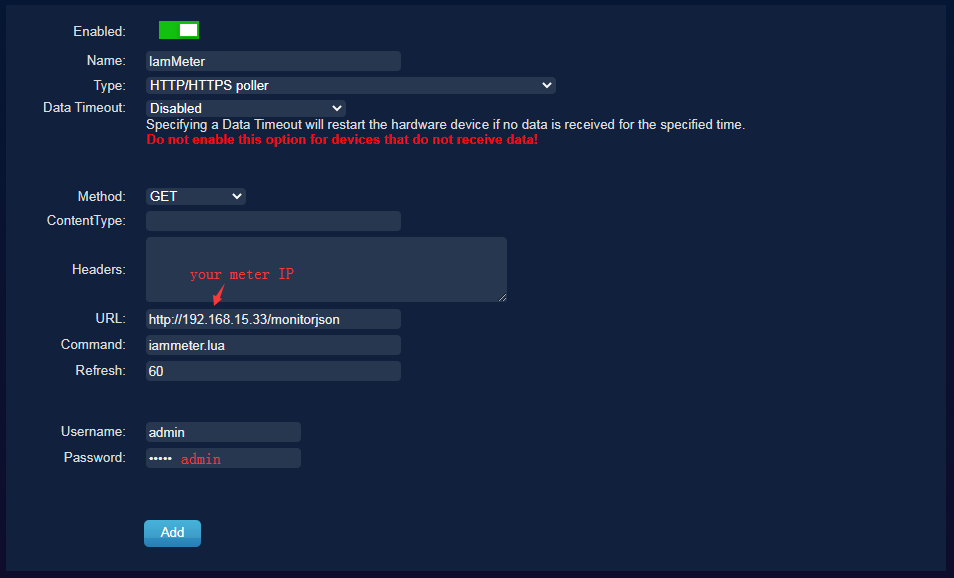
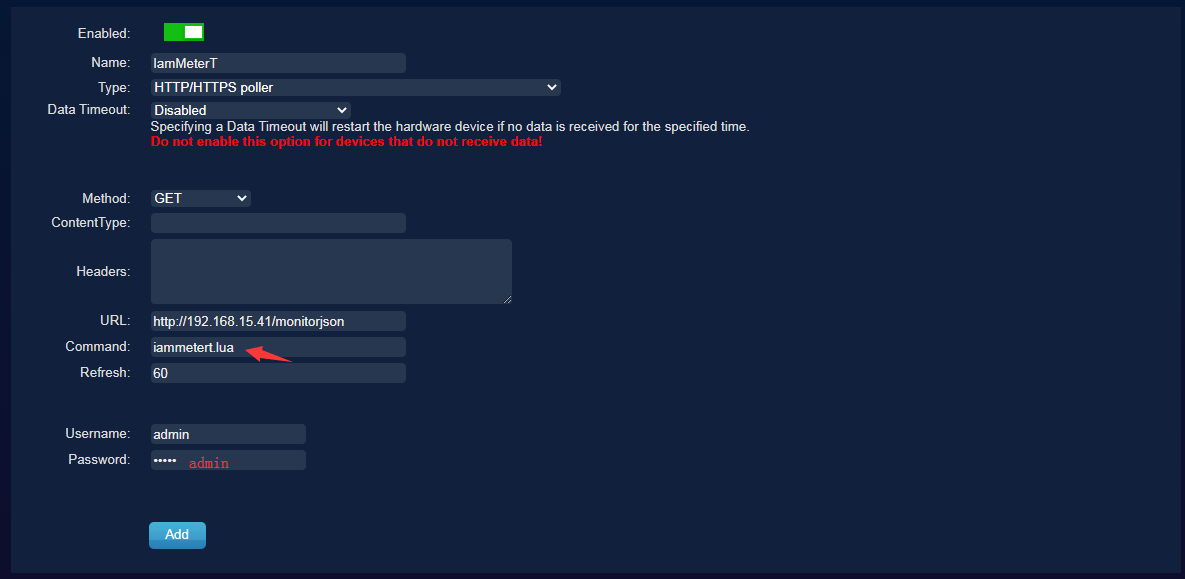
Após adicionar o hardware, clique em "Create Virtual Sensors":

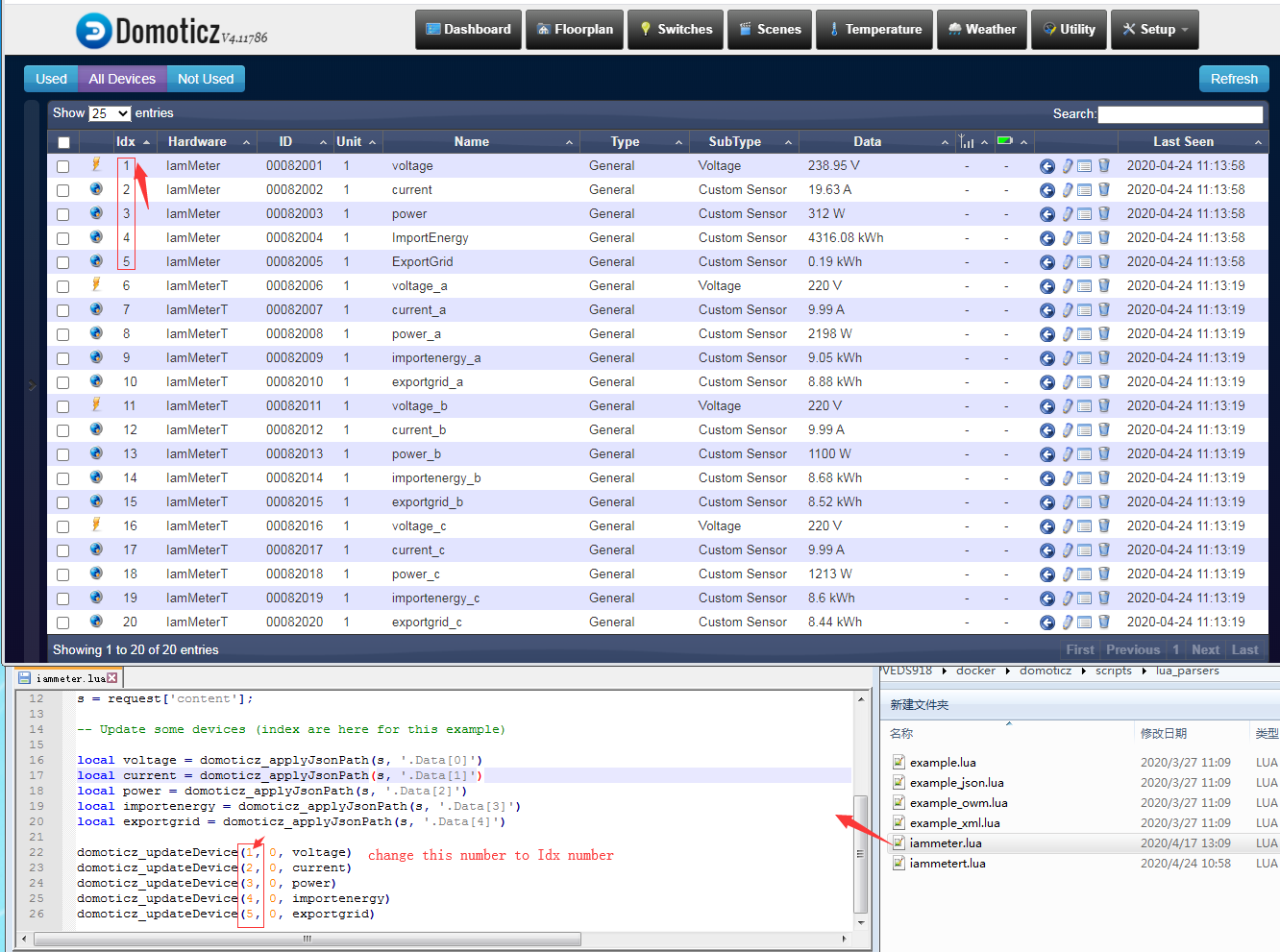
Certifique-se de que os números IDX no script Lua correspondam aos IDs dos sensores virtuais no Domoticz.
📌 Exemplo:
lua


domoticz_updateDevice(1, 0, voltage) → IDX = 1
Verifique em Setup → Devices para confirmar os índices dos sensores:
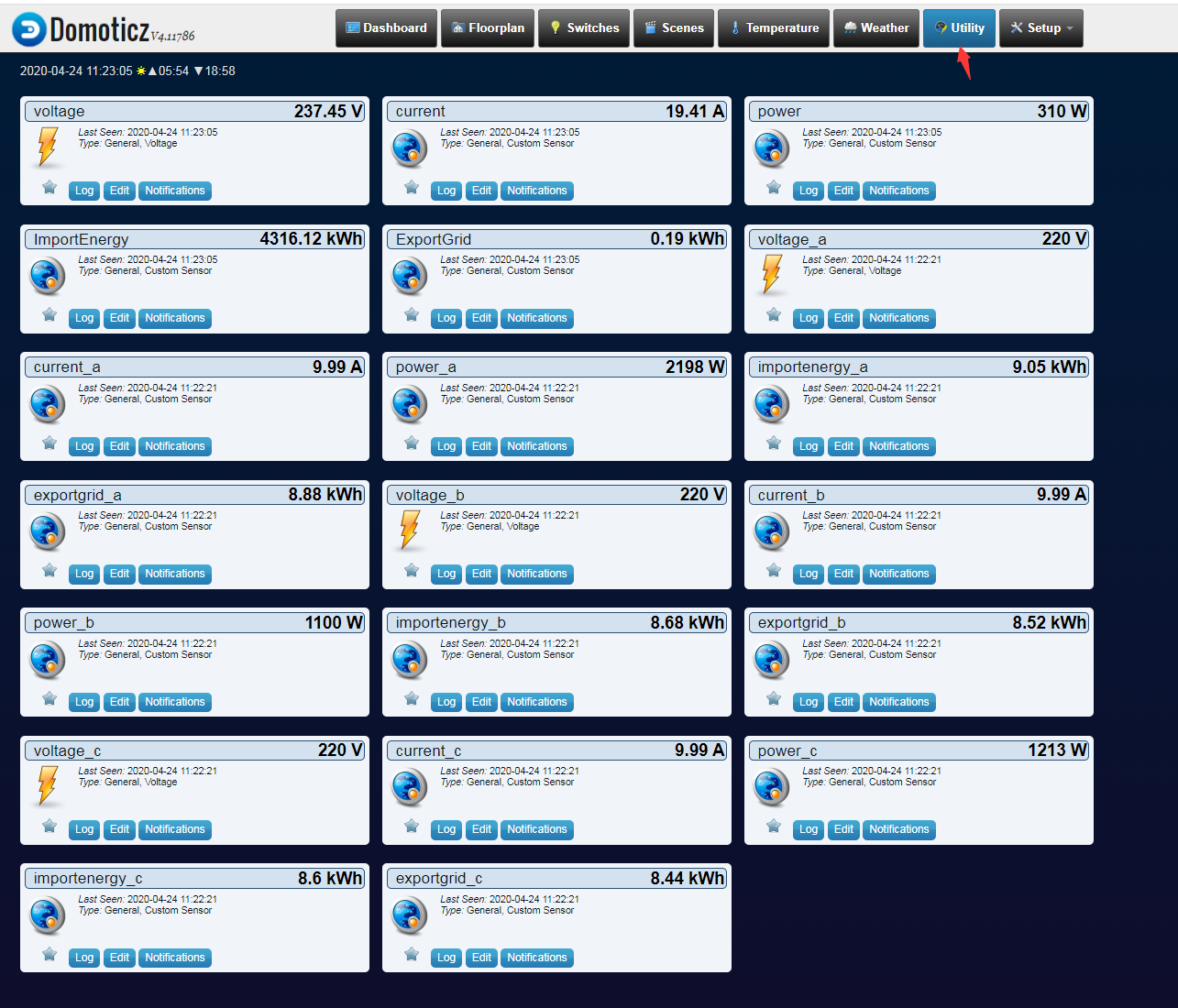
Após a configuração, navegue até Utility para visualizar os dados em tempo real do seu medidor de energia IAMMETER.
📊 O Domoticz registrará e visualizará continuamente esses dados para acompanhamento histórico e gatilhos de automação.

Medidor de energia Wi-Fi trifásico (WEM3080T)

Medidor de energia Wi-Fi monofásico (WEM3080)

Medidor de energia Wi-Fi trifásico (WEM3046T)

Medidor de energia Wi-Fi trifásico (WEM3050T)
